一,单机安装
1,下载安装包
安装包下载链接:https://github.com/alibaba/nacos/releases,如果觉得github下载太慢,也可以使用我下载好的,通过天翼网盘下载链接:https://cloud.189.cn/web/share?code=nQ32uejeIFbm(访问码:d1r7),linux系统选择`.tar.gz`, windows系统选择zip
如果是linux系统可以通过如下命令,解压下载的安装包:
tar -xvf nacos-server-$version.tar.gz2,启动服务器
不论是Linux还是window都需要进入解压下载的安装包后的bin文件
Linux/Unix/Mac启动命令:
sh startup.sh -m standalone如果您使用的是ubuntu系统,或者运行脚本报错提示,符号找不到,可尝试如下运行:
bash startup.sh -m standaloneWindows启动命令:
startup.cmd -m standalone3,验证结果:
访问验证网址:http://127.0.0.1:8848/nacos/index.html,8848 是默认启动端口。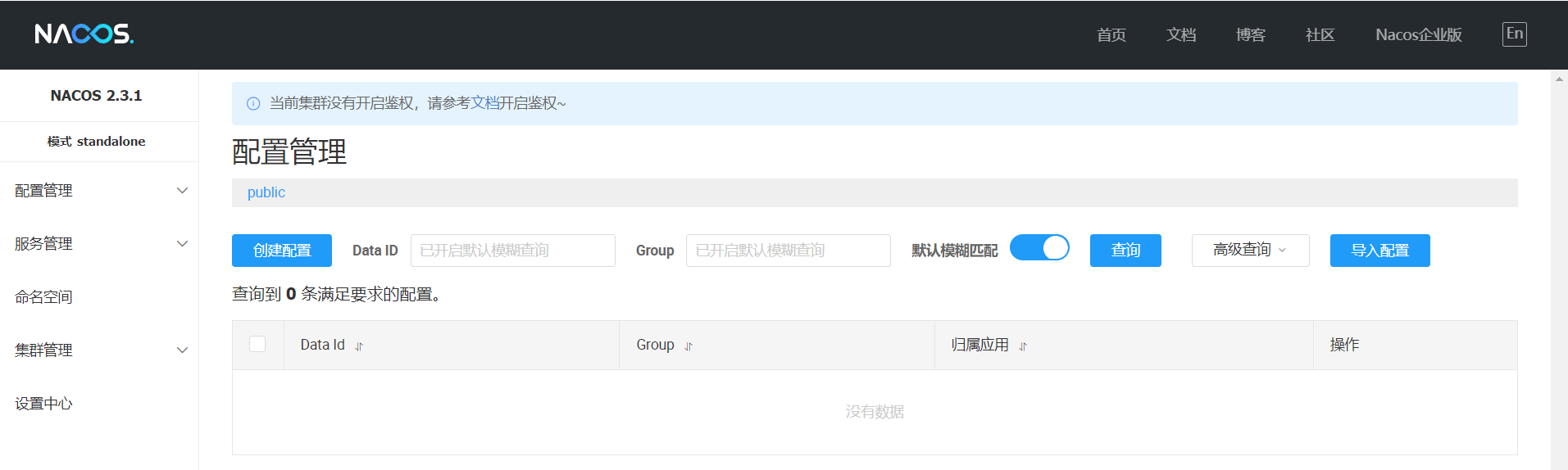
需要注意的:2.2.2版本之前的Nacos默认控制台,无论服务端是否开启鉴权,都会存在一个登录页,登录的账号和密码都是nocas;这导致很多用户被误导认为Nacos默认是存在鉴权的。在社区安全工程师的建议下,Nacos自2.2.2版本开始,在未开启鉴权时,默认控制台将不需要登录即可访问,所以用户开启鉴权后,控制台才需要进行登录访问。
二,单机模式支持mysql
在0.7版本之前,在单机模式nacos是使用嵌入式数据库实现数据的存储,虽然减少了对第三方的依赖,但是不方便观察数据存储的基本情况,0.7版本增加了支持mysql数据源能力:
1,在conf目录下找到mysql-schema.sql文件: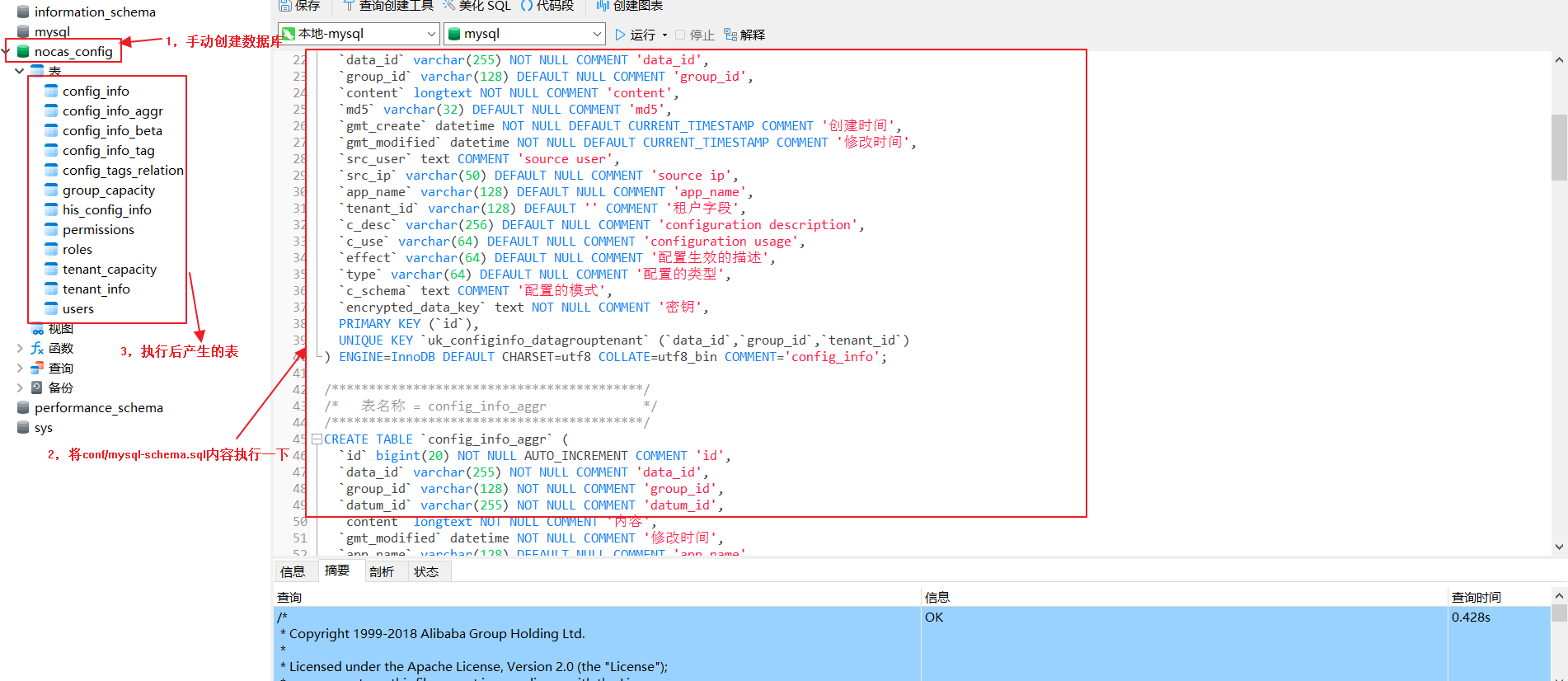
2,修改conf目录下application.properties文件:
spring.datasource.platform=mysql
db.num=1
db.url.0=jdbc:mysql://127.0.0.1:3306/数据库名称?characterEncoding=utf8&connectTimeout=1000&socketTimeout=3000&autoReconnect=true&useUnicode=true&useSSL=false&serverTimezone=UTC
db.user.0=数据库账号
db.password.0=数据库密码
3,然后重新启动nacos
startup.cmd -m standalone三,集群安装
集群结构:
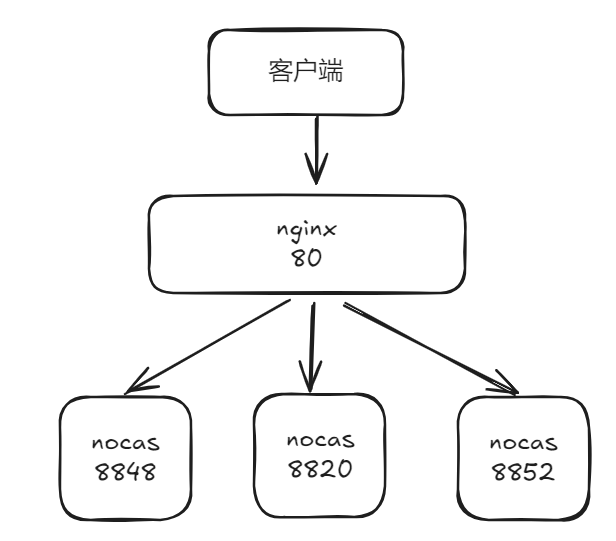
1,下载安装包
安装包下载链接:https://github.com/alibaba/nacos/releases,如果觉得github下载太慢,也可以使用我下载好的,通过天翼网盘下载链接:https://cloud.189.cn/web/share?code=nQ32uejeIFbm(访问码:d1r7),linux系统选择`.tar.gz`, windows系统选择zip
如果是linux系统可以通过如下命令,解压下载的安装包:
tar -xvf nacos-server-$version.tar.gz2,我是在同一台机器上启动的,所以我复制了3个nacos,所以如果你想要在同一台机器上构建集群,就要避免这端口冲突,当然如果有多台机器当我没说。
然后修改nacos8848,nacos8850和nacos8852的conf目录下application.properties文件
#  1,修改端口
server.port= 端口 (8848,8850,8852)

# 2, 创建nocas_conf数据库,并将目录下找到mysql-schema.sql文件在nocas_conf数据库中执行以下
spring.datasource.platform=mysql
db.num=1
db.url.0=jdbc:mysql://127.0.0.1:3306/nocas_conf?characterEncoding=utf8&connectTimeout=1000&socketTimeout=3000&autoReconnect=true&useUnicode=true&useSSL=false&serverTimezone=UTC
db.user.0=数据库账号
db.password.0=数据库密码
4,配置集群配置文件,在nacos的解压目录nacos/的conf目录下,创建cluster.config文件输入以下内容,ip不能写127.0.0.1写你本地的ip,我的本地IP就是169.254.127.119:
169.254.127.119:8848
169.254.127.119:8850
169.254.127.119:8852
注意这三台nacos都需要在conf文件夹下,添加cluster.conf配置文件,并且内容必须保持一致。
5,以集群的方式启动,在windows环境下默认是以单机模式启动的,可以使用如下命令以集群的方式启动nocas服务
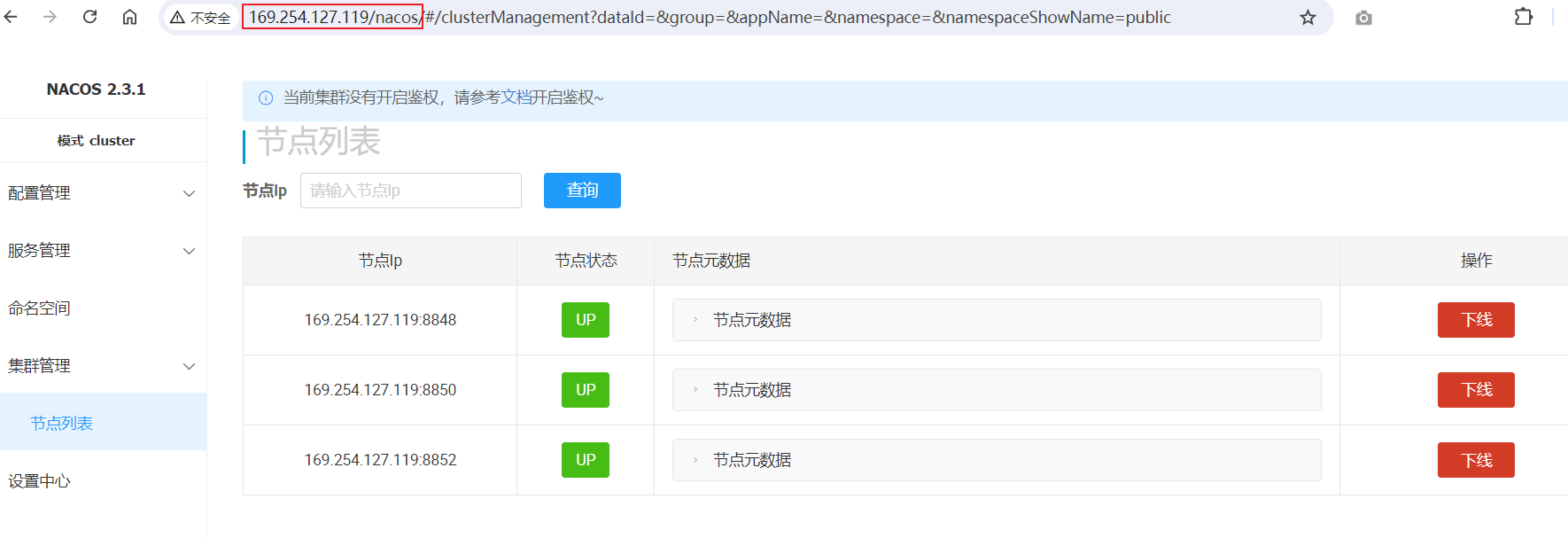
startup.cmd -m cluster6,验证,在浏览器分别访问:
169.254.127.119:8848/nacos/index.html
169.254.127.119:8850/nacos/index.html
169.254.127.119:8852/nacos/index.html
随便访问上面的任何一个网址,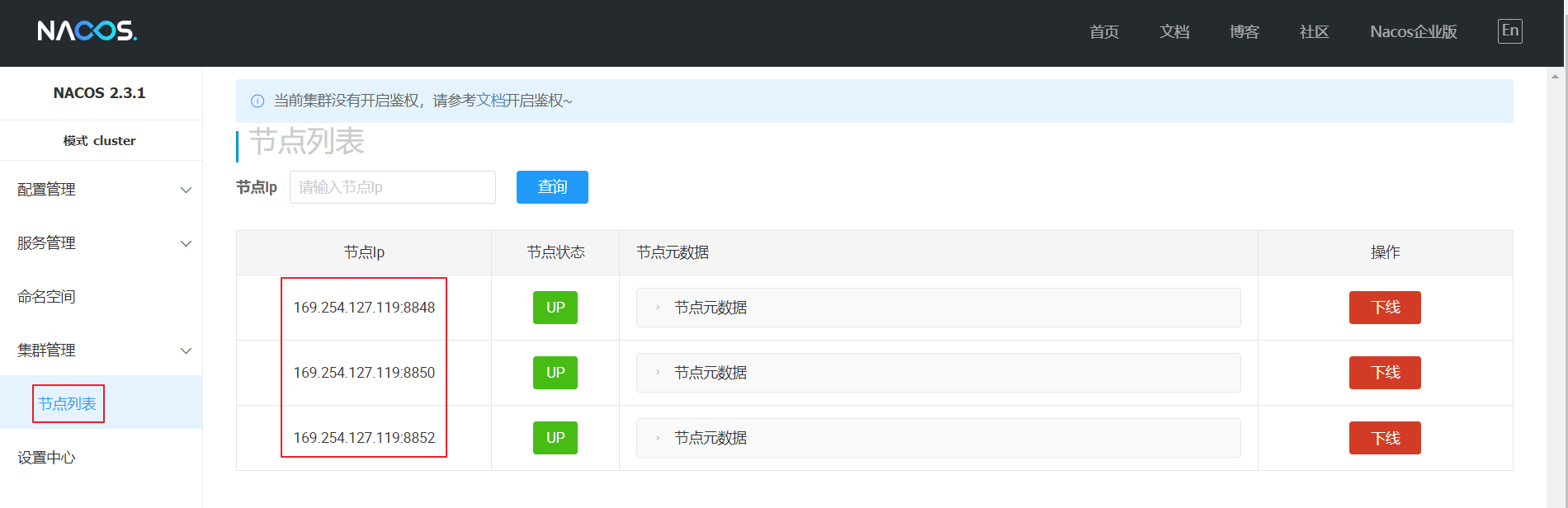
7,nginx的安装包可以通过天翼云盘下载:https://cloud.189.cn/web/share?code=z22QZfrYFrUr(访问码:vwk0)nginx配置,修改niginx的配置文件conf/nginx.conf
upstream nacosserver {
	server 169.254.127.119:8848;
	server 169.254.127.119:8850;
	server 169.254.127.119:8852;
}
server {
	listen       80;
	server_name  localhost;
	location /nacos/ {
		proxy_pass http://nacosserver/nacos/;
	}
}
然后在sbin目录下,执行nginx启动命令,访问169.254.127.119