2022/4/21大约 2 分钟
一,安装
方式一:官网下载,官网地址:http://jmeter.apache.org/download_jmeter.cgi
方式二:天翼网盘下载,下载链接:https://cloud.189.cn/web/share?code=Vj63em2aIruu(访问码:6vdi)
我在官网下载的是JMeter 5.6.3版本的zip文件,下载完成后直接解压,然后进入到apache-jmeter-5.6.3\bin文件夹内,双击jmeter.bat文件启动jmeter: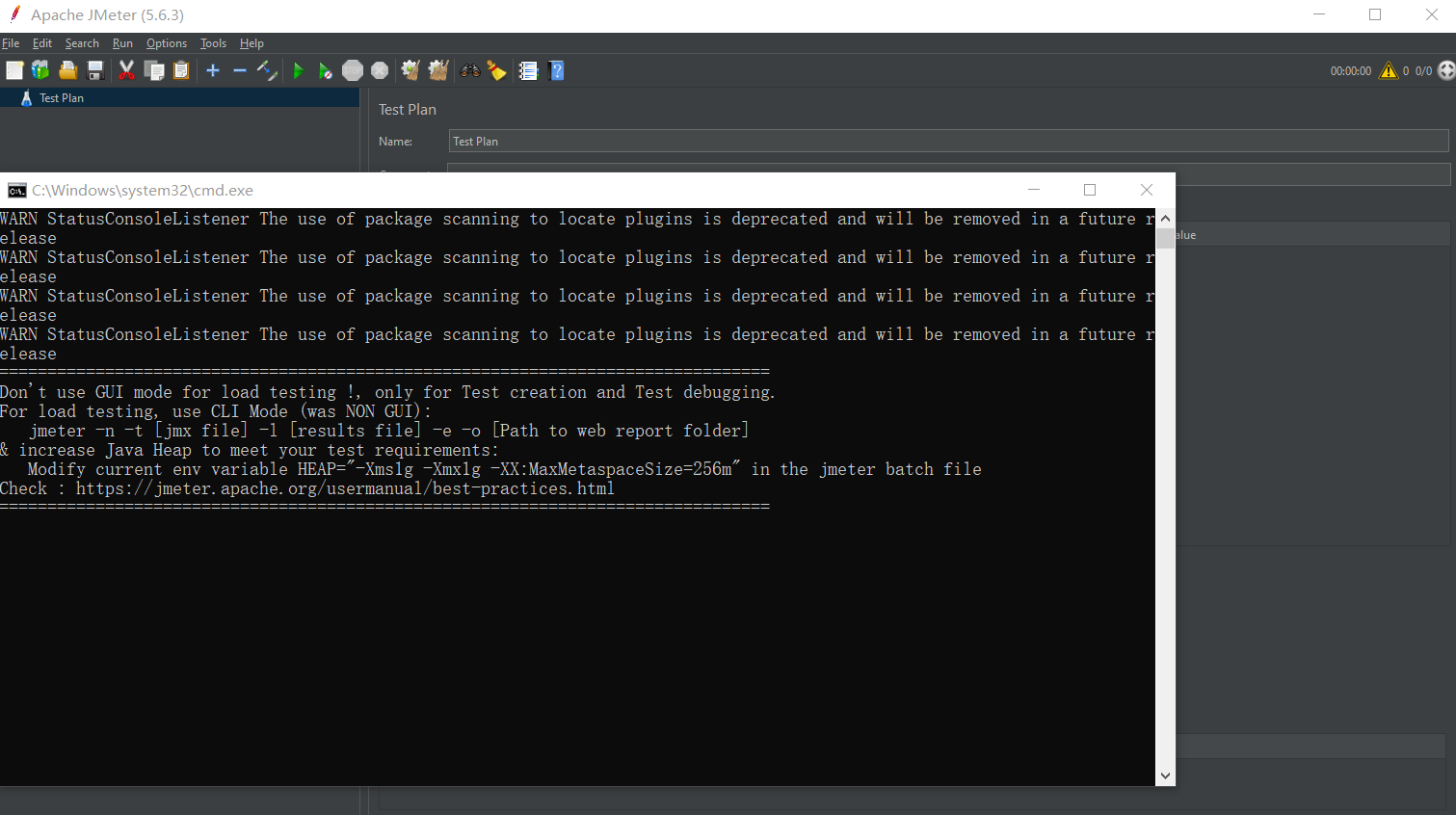
启动之后会有两个窗口,一个cmd窗口,一个JMeter的 GUI窗口,cmd窗口的主要是提示我们,不要使用GUI窗口运行压力测试,GUI仅用于压力测试的创建和调试;执行压力测试请不要使用GUI窗口。使用下面的命令来执行测试:
jmeter -n -t [jmx file] -l [results file] -e -o [Path to web report folder]并且修改JMeter批处理文件的环境变量:HEAP="-Xms1g -Xmx1g -XX:MaxMetaspaceSize=256m",我不是专业测试我一般使用GUI窗口就足够我日常需求了,所以这里就不多说了,下面进行简单的设置修改,官方默认为我们提供了简体中文,通过 【Options】->【Choose Language】 ->【Chinese (Simplified)】变更为简体中文。
二,使用
2.1 线程组
在 Test plan 上右键 【添加】-->【线程(用户)】-->【线程组】: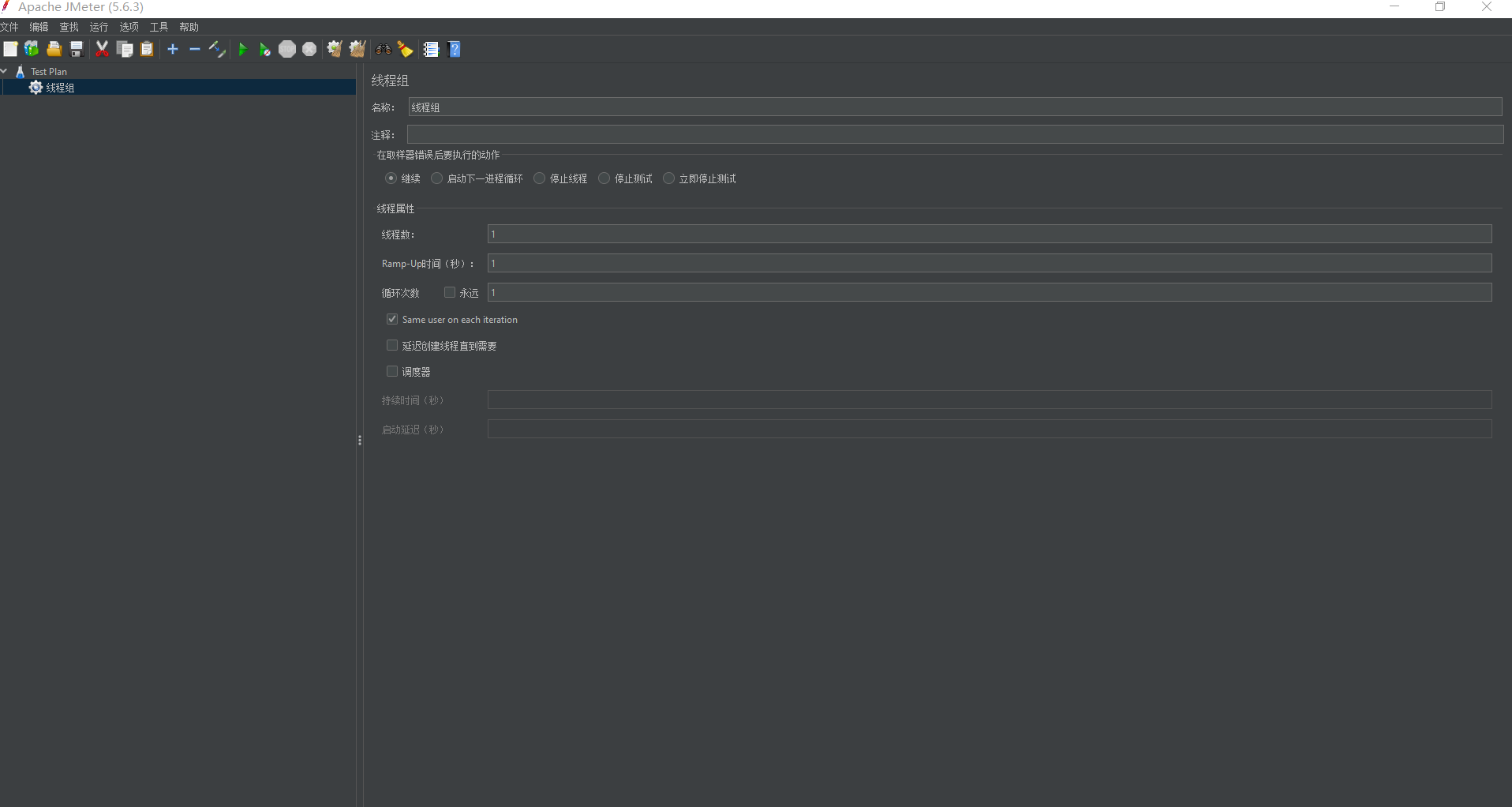
- 线程数:指的就是我们要模拟的虚拟用户数
- ramp-up时间:准备时长 启动虚拟用户所需要的时间
- 循环次数:虚拟用户要执行脚本次数,如果选择永远,则脚本会一直运行
- 调度器:选择调度器后可以指定脚本的运行时长,但是要配合循环次数永远一块使用
- 持续时间:脚本要运行的时长
- 启动延迟:点击开始后,推迟多少秒开始执行脚本
2.2 HTTP请求
在 刚创建的线程组 上右键 【添加】-->【取样器】-->【HTTP请求】: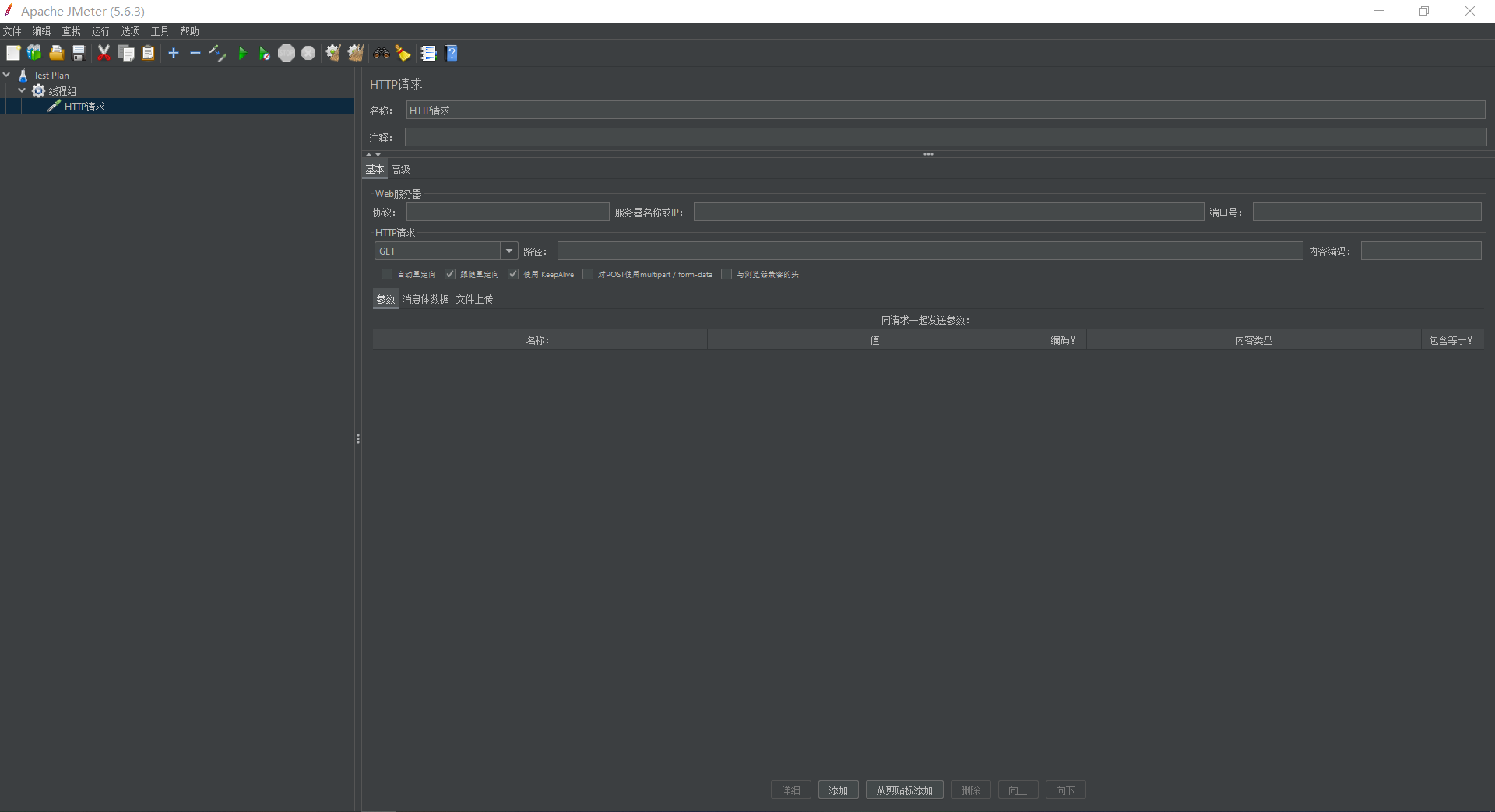
- 协议:一般是http或https
- 服务器名称或ip:请求的域名或者ip地址
- 端口号:服务的端口
- HTTP请求:请求的方式Get、Post、Put等
- HTTP请求路径:请求路径
- HTTP请求参数:可以在底部的添加或删除按钮添加或者删除请求参数。
2.3 查看结果树
- 在 刚创建的HTTP请求 上右键 【添加】-->【监听器】-->【查看结果树】:
- 在 刚创建的线程组 右键启动,点击刚创建结果树,即可看到执行结果