说一下为什么选择Obsidian作为我的markdown文本编辑,原来我是使用的typora的,这个typora使用起来是非常舒服的,但是它有一个很大的缺点就是多端同步,没有办法将文件保存在远程,所以我就百度了一下,发现了Odsidian这编辑器。
一,Obsidian
1,下载安装
下载:前往Obsidiahttps://obsidian.md官网,点击"Get Obsidian for Windows"按钮或则点击Download都可以进入下载页面,然后点击Download for Windows下载安装包。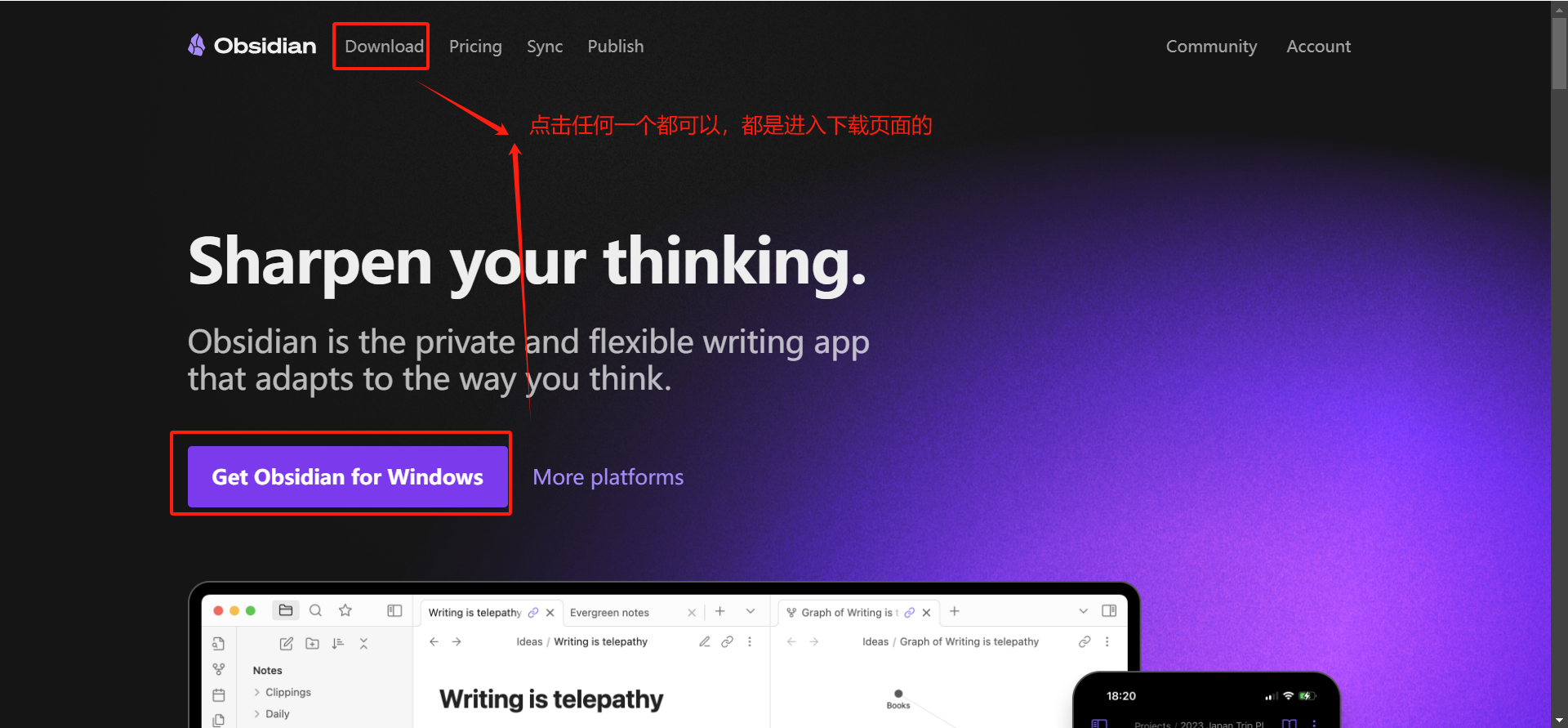
安装:找到下载的安装包双击运行: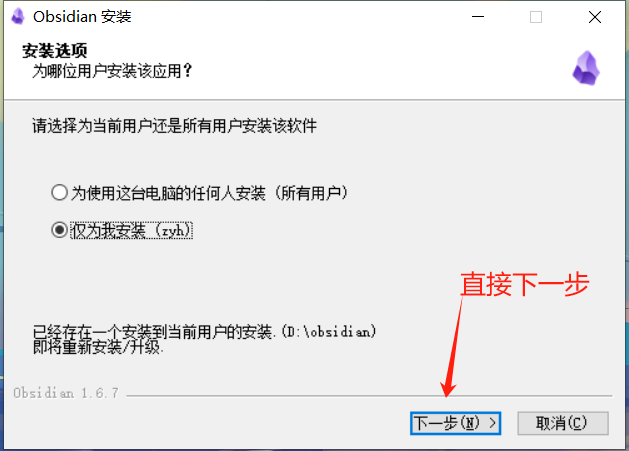
自定义安装目录: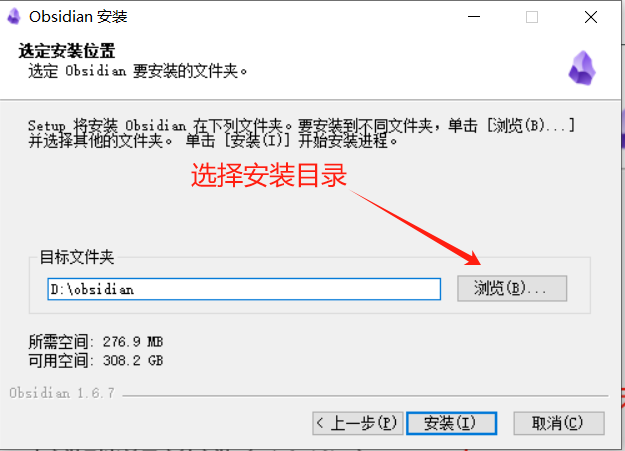
2,远程同步
注意事项/写在前面:
- 插件搜索需要科学上网,如果你的网路实在不行的话,可以采用离线安装的方式,这个需要你自行百度了呦。
- 远程同步是使用Remotely Save插件 + 七牛云 实现的,如果和你的使用对象存储平台的不一致,可以百度其它方式呦。
2.1 安装插件
路径:Obsidian->设置->第三方插件->社区插件市场-> 点击浏览->搜索Remotely Save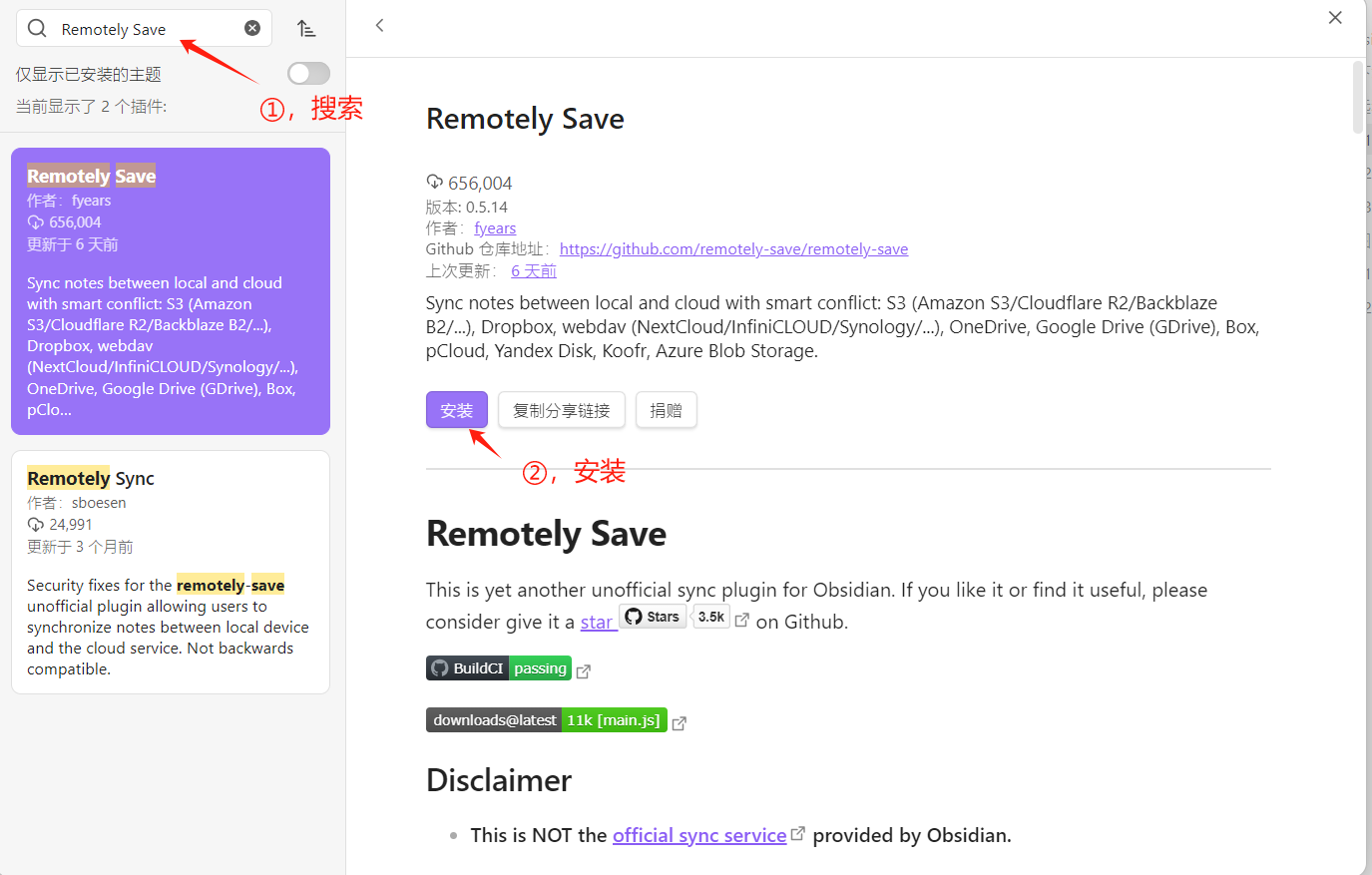
安装完成后点击启用。
2.2 创建七牛云存储空间
访问七牛云https://portal.qiniu.com/,左侧边栏选择对象存储kodo->左侧侧边栏选择空间管理->页面点击新建存储空间: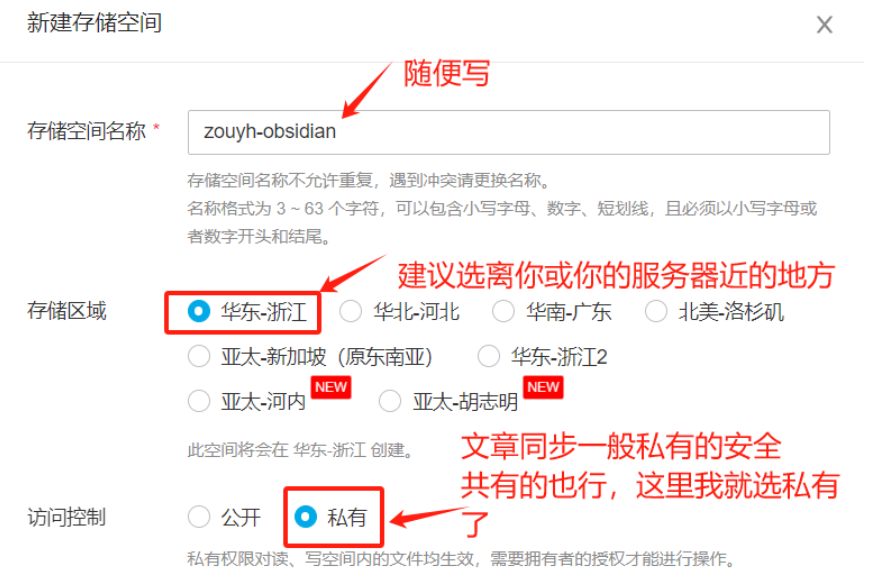
创建完成后会在该页面看到创建的存储空间
点击后进入到文件管理,左侧选择空间概览: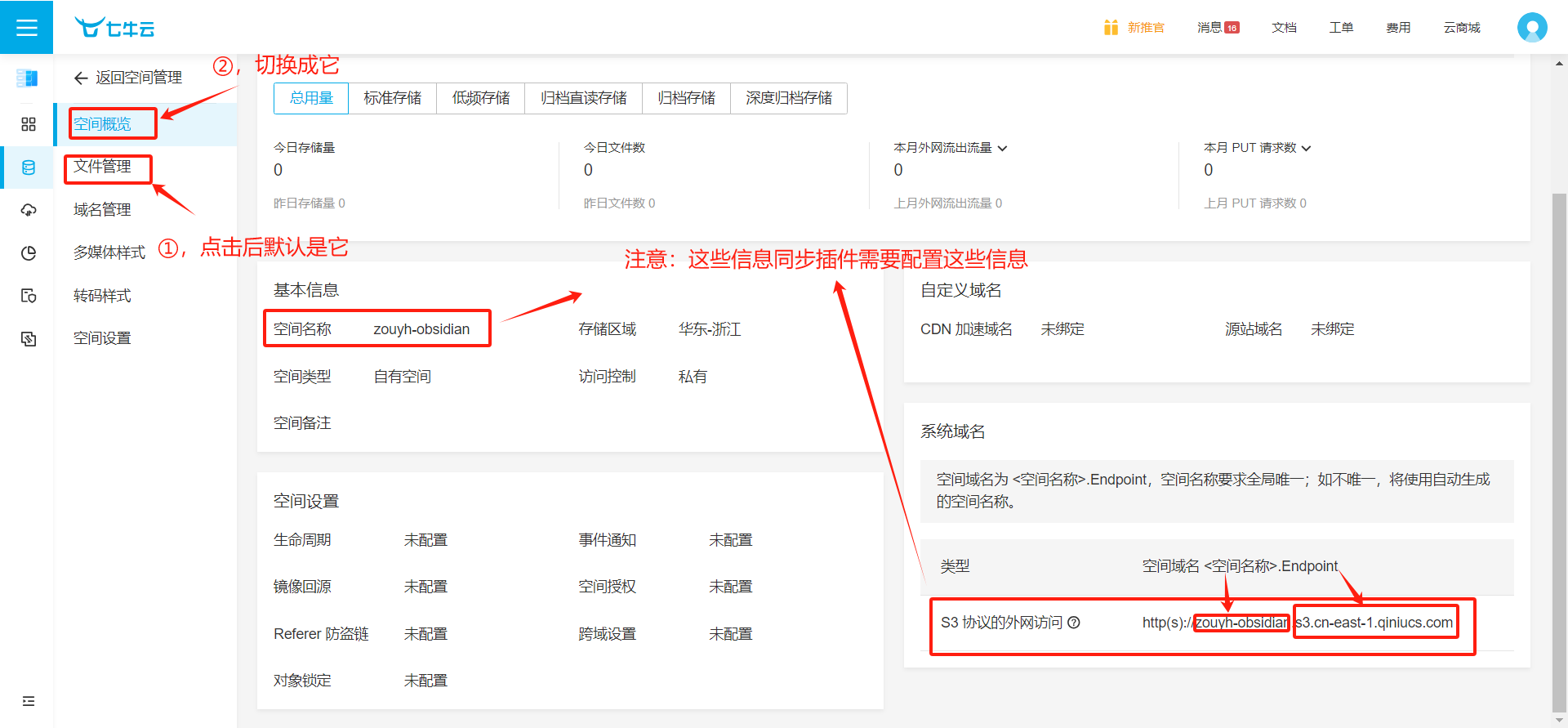
密钥信息:点击右上角头像->选择密钥管理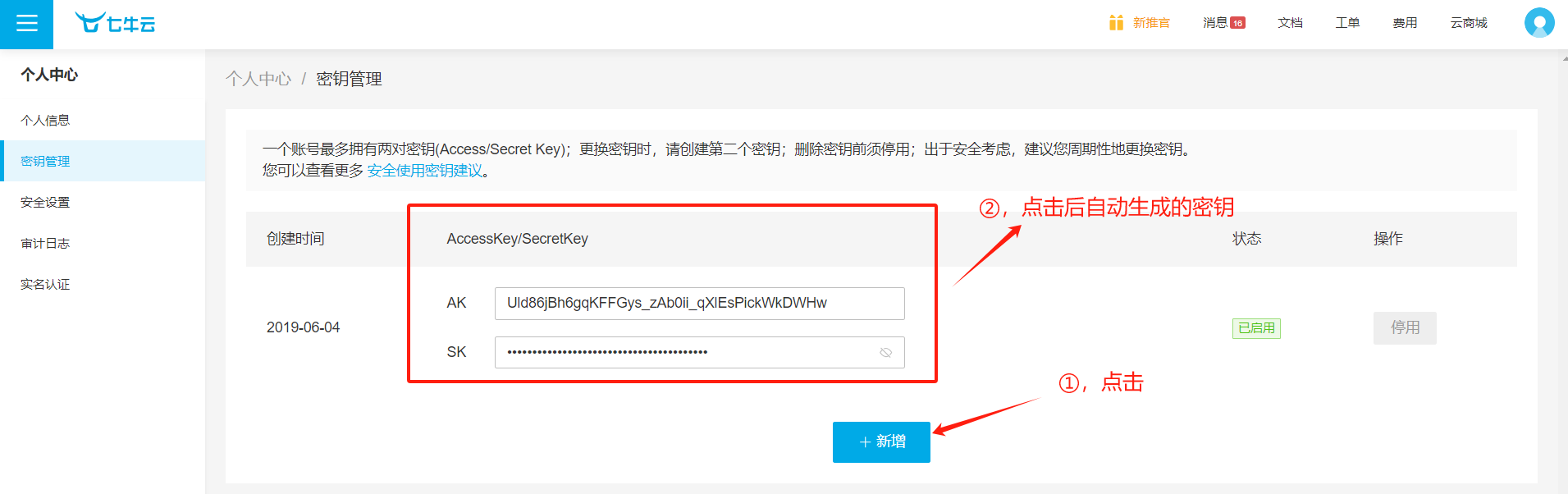
2.3 配置插件
设置-> 第三方插件->选中Remotely Save->配置信息如下图: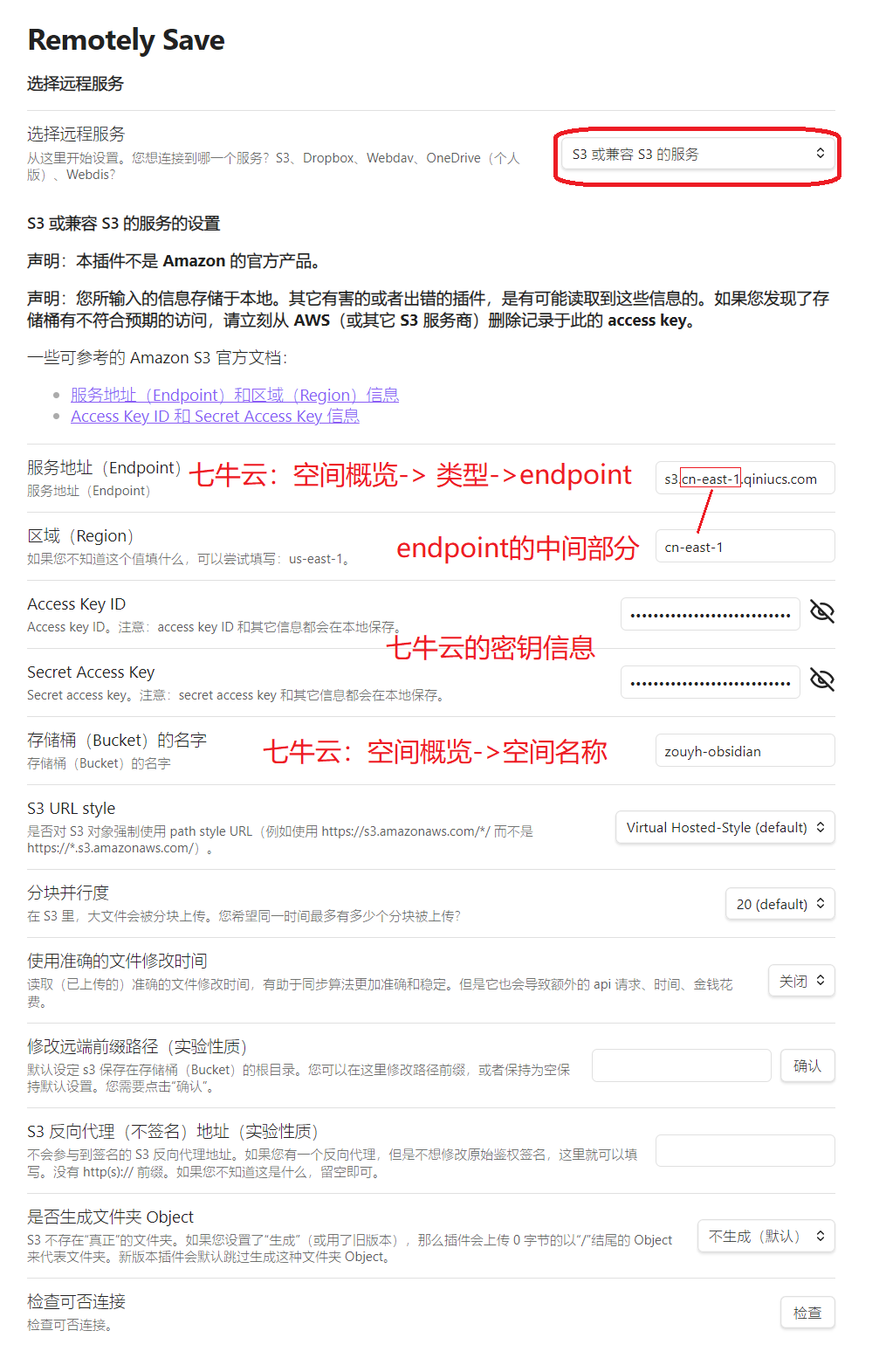
其他的配置基本上不用改变。验证一下,点击右侧的刷新按钮,即可完成同步任务: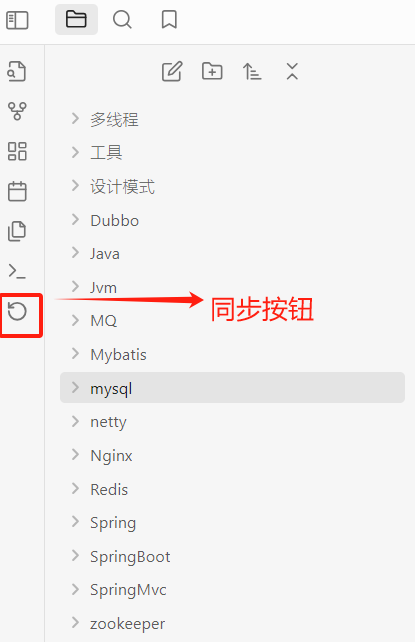
七牛云的中效果: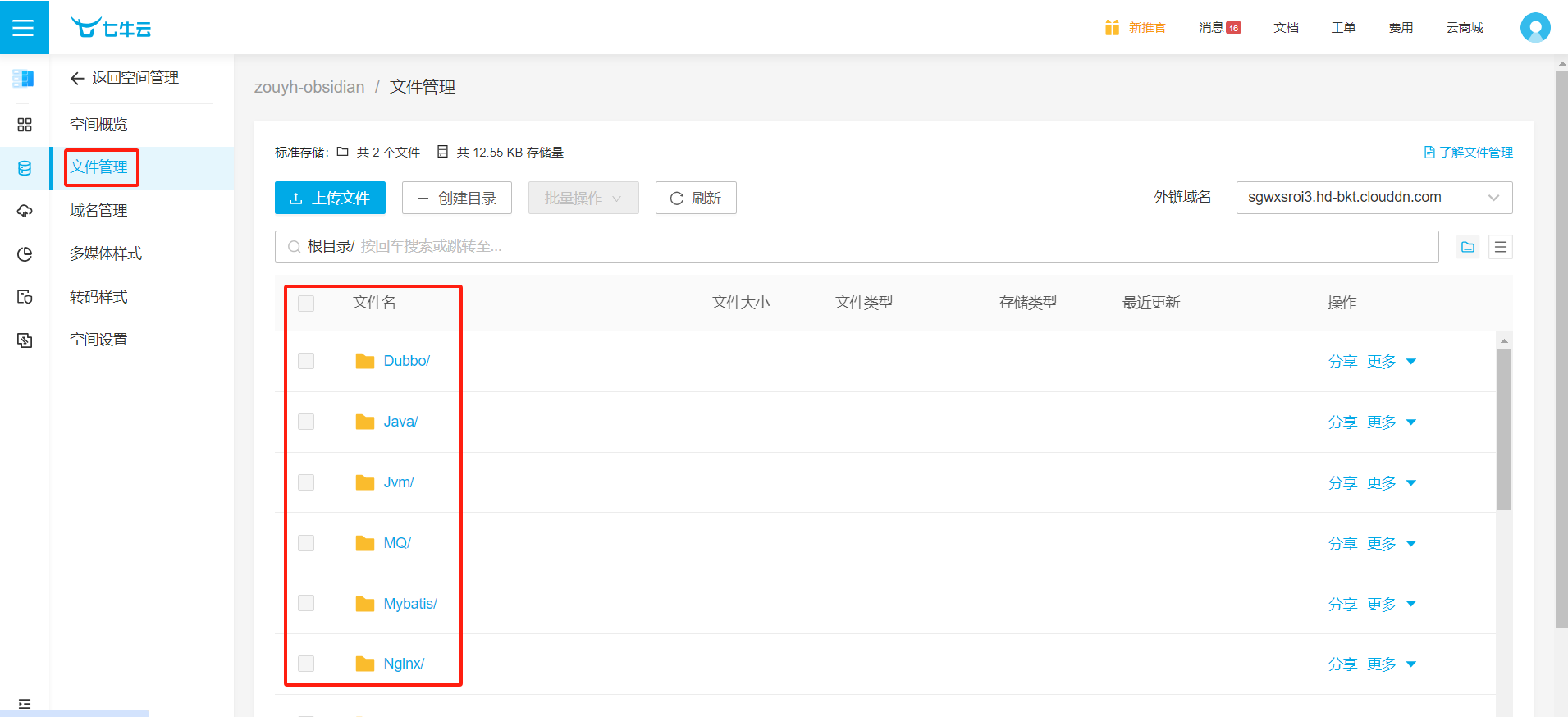
3,图片上传
注意事项/写在前面:
- 插件搜索需要科学上网,如果你的网路实在不行的话,可以采用离线安装的方式,这个需要你自行百度了呦
- 图片上传是使用Image auto upload + picGo 实现的,Image auto upload插件实现图片上传,本质上还是通过picGo实现的,所以在使用Image auto upload插件的时候一定要保证你的picGo已经安装配置好了,如果不知道怎么安装配置picGo,可以先去我的博客网站中扒一下,我是有写过的picGo+七牛云实现自己的图床的。
3.1 安装插件
路径:Obsidian->设置->第三方插件->社区插件市场-> 点击浏览->搜索Image auto upload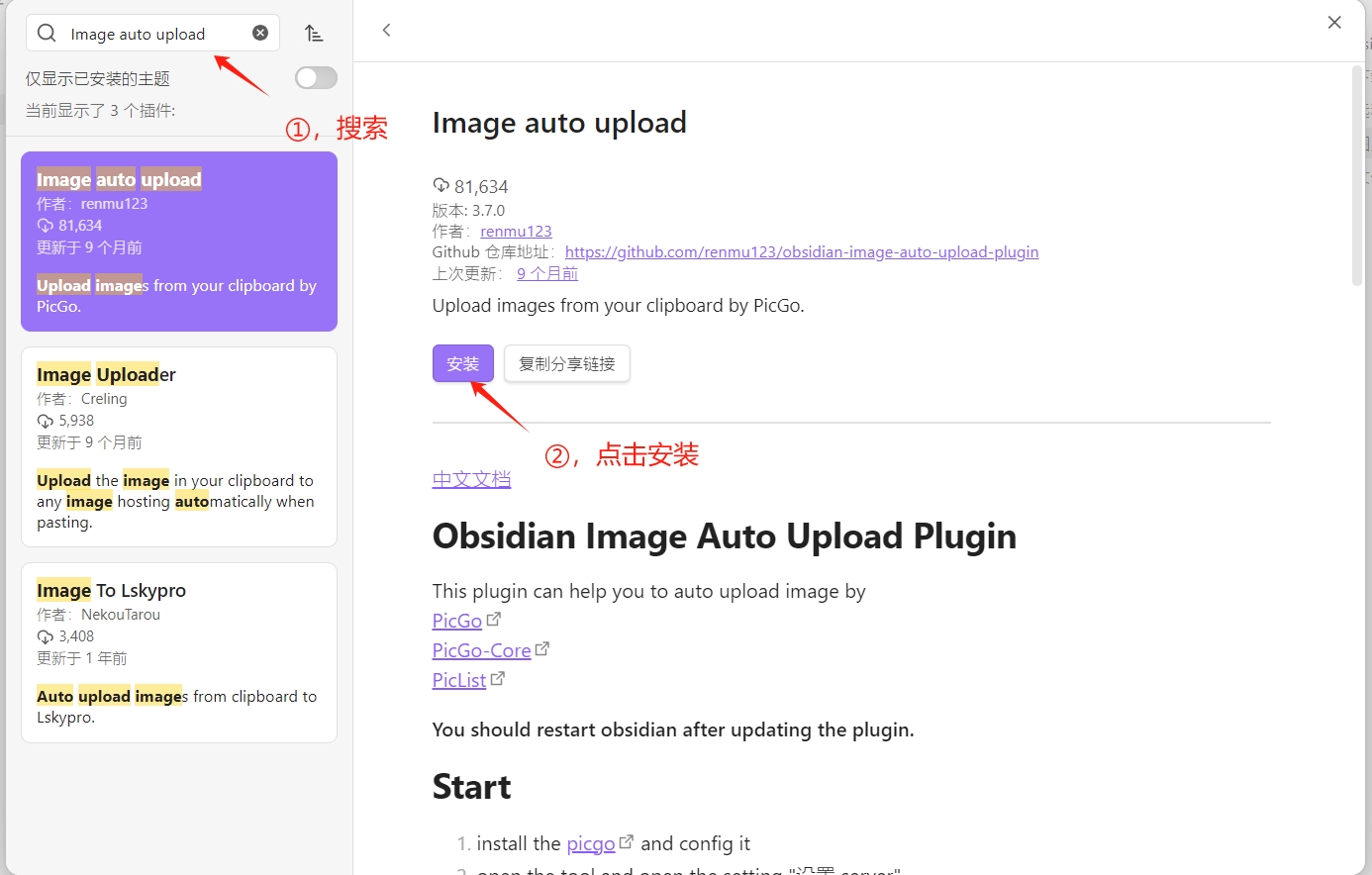
安装完成后点击启用。
3.2 配置插件
设置-> 第三方插件->选中Image auto upload Plugin->配置信息如下图:
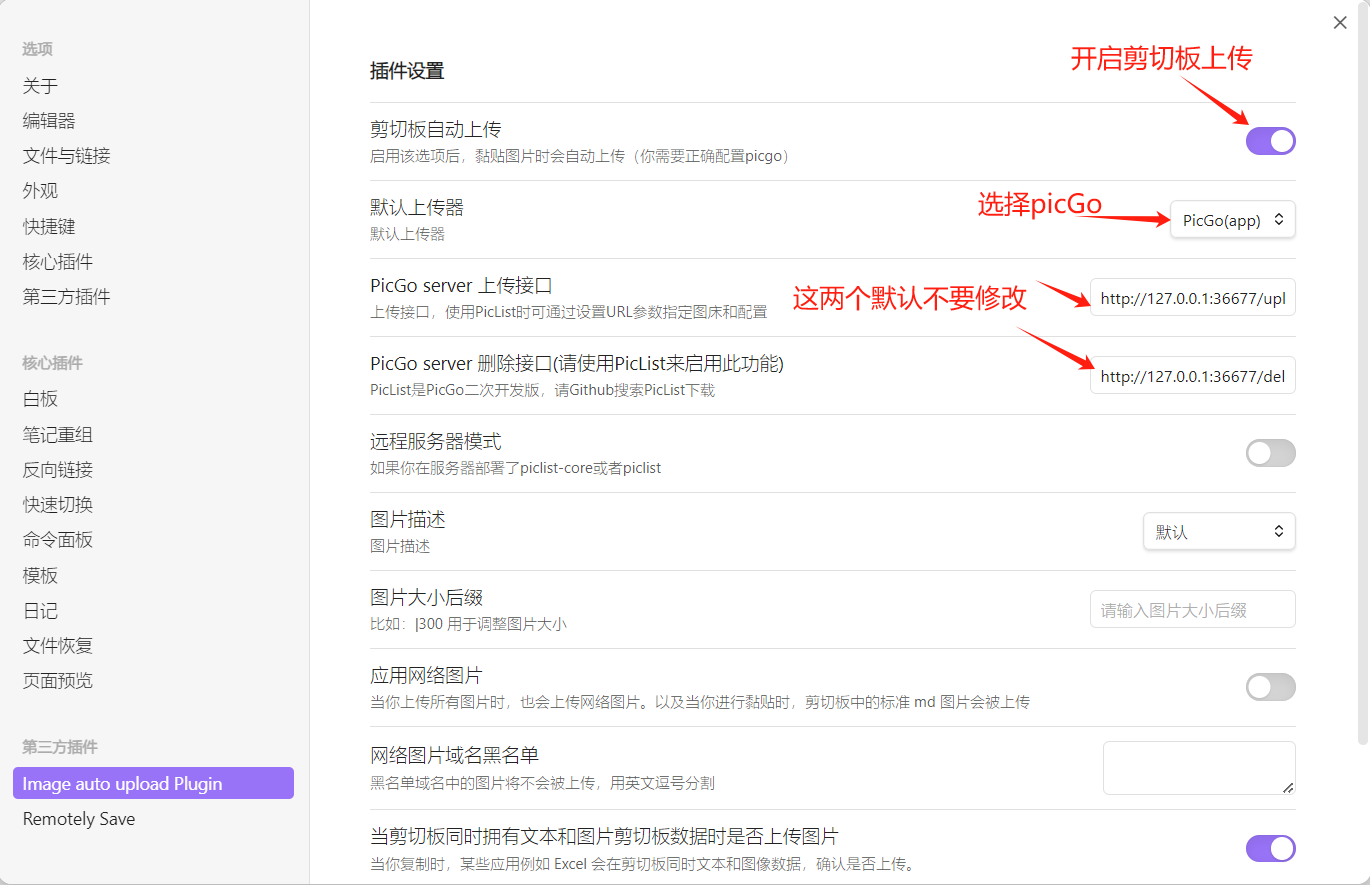
配置完成后验证一下,使用微信截图后-> 粘贴到文章中 -> 等待图片上传-> 上传完成后,选中上传的图片,可以看到图片链接如图: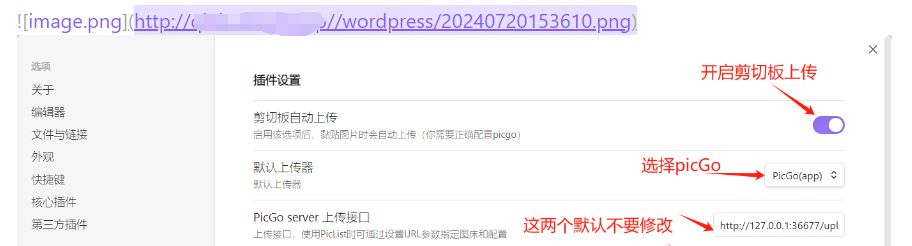
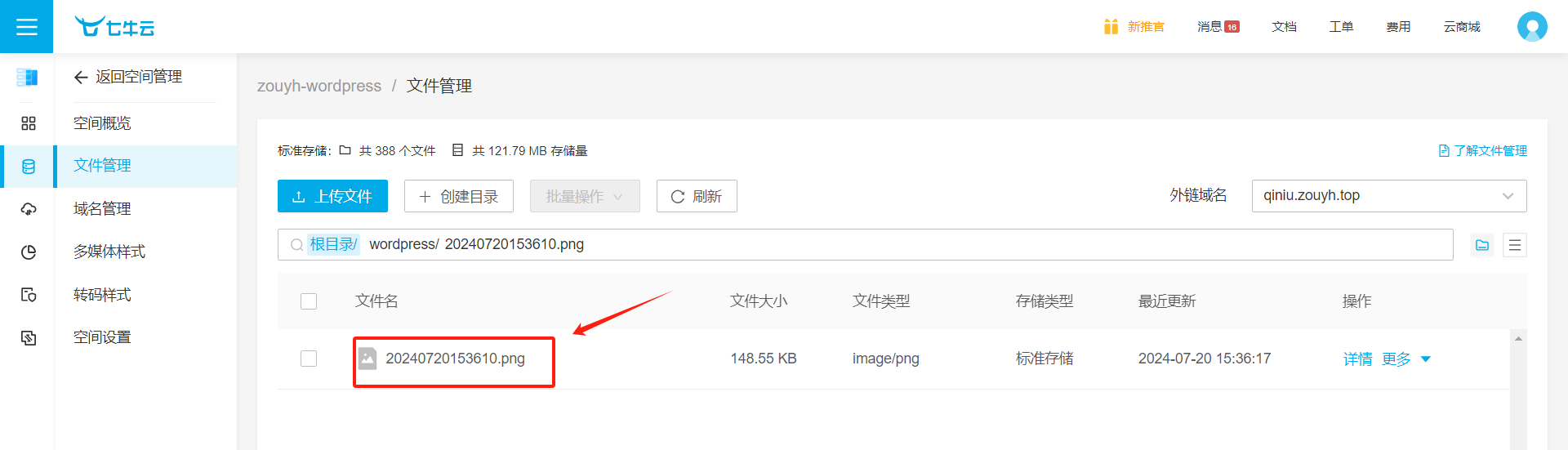
在七牛云中找一下: